Win10更新后,有用户遇到了系统声音变得非常奇怪的问题。那么Win10更新后声音异常怎么办呢?下面小编给大家分享Win10系统声音异常的解决方法,有类似困扰且不清楚具体操作的朋友不妨稍作参考。
Win10更新后声音异常怎么办
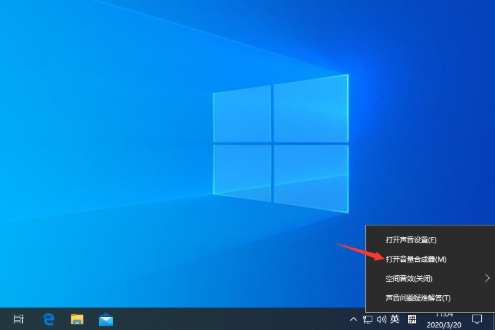
打开设备,右键单击桌面右下角的“音量”图标,并选取“打开音量合成器”;
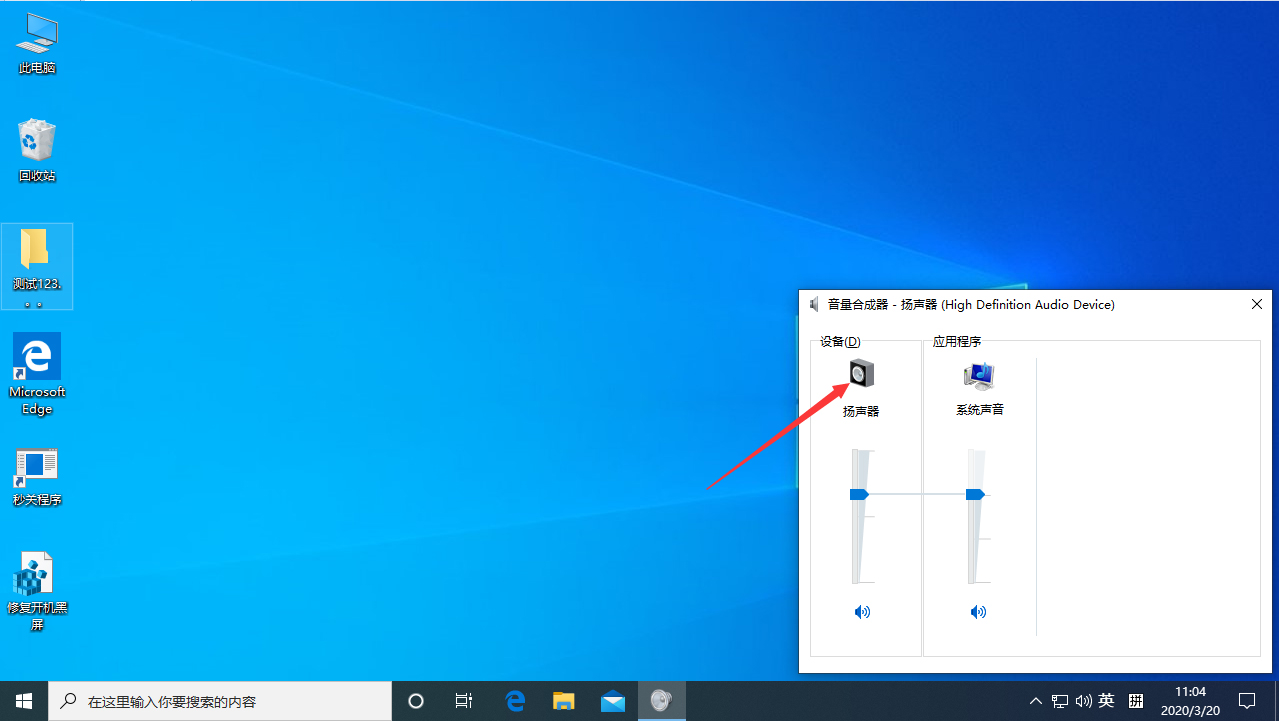
点击“扬声器”图标;
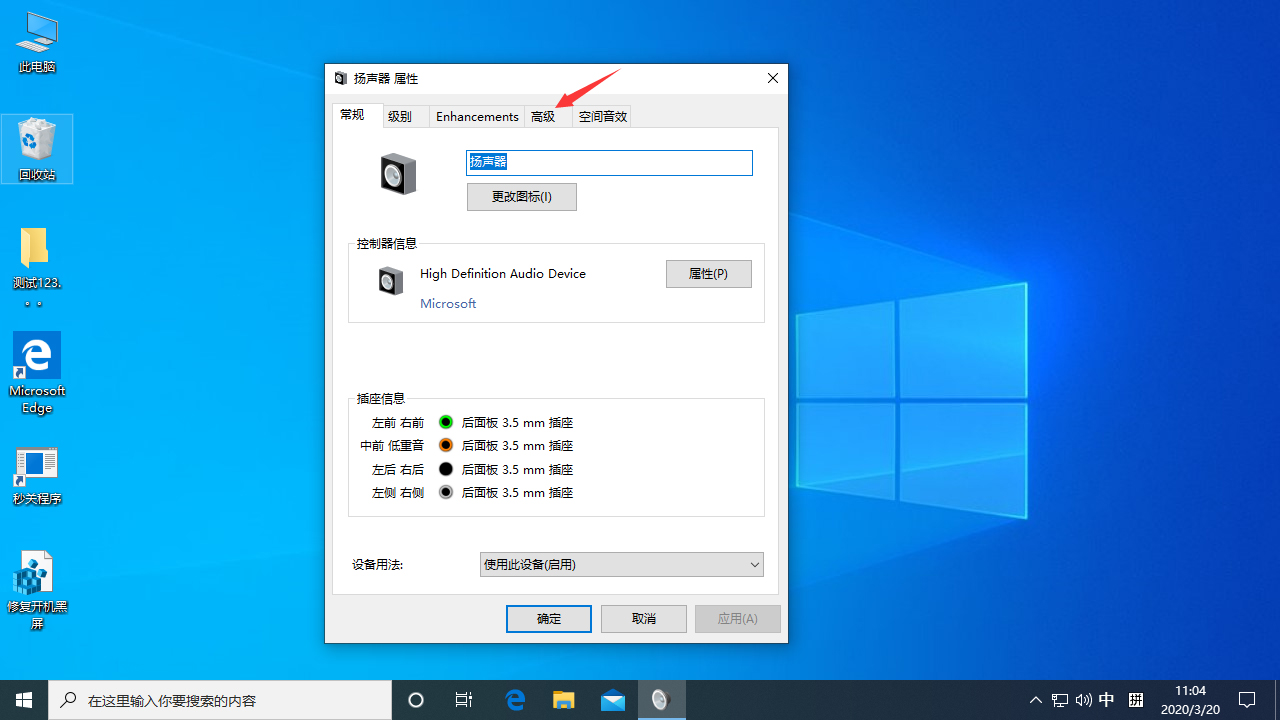
待扬声器属性窗口弹出后,选取“高级”;
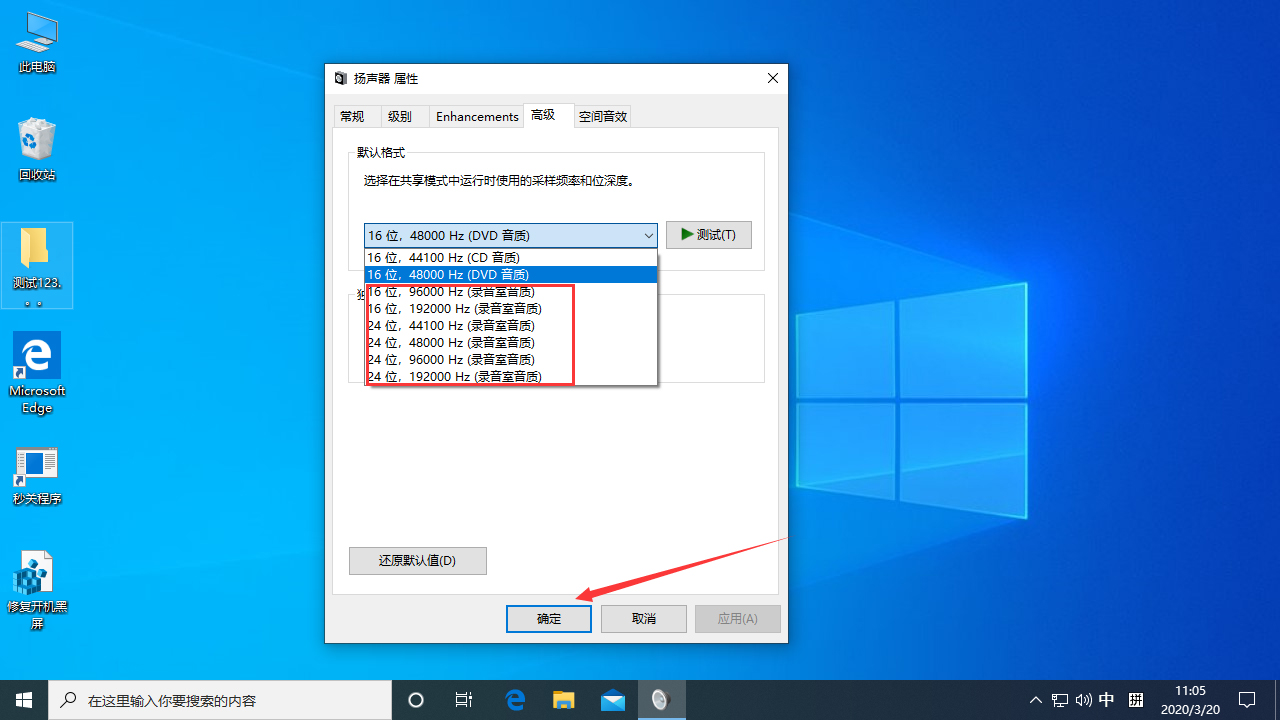
最后,选择一个非当前采样频率和位深度的音质作为默认格式,并按下“确定”按钮即可解决问题。