win10系统界面简洁美观,易用性强,深受大家喜爱,很多用户升级使用,但有用户反映升级win10系统后打不开cdr文件的问题,那么win10怎么打开cdr文件呢?其实我们想要打开cdr文件需要使用CorelDRAW,具体win10电脑打开cdr文件的方法见下面介绍。
win10怎么打开cdr文件
1、下载CorelDRAW软件,建议下载新版本的

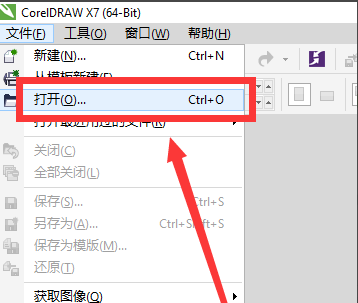
2、打开下载CorelDRAW的软件,点击左上角的文件,菜单中选择打开
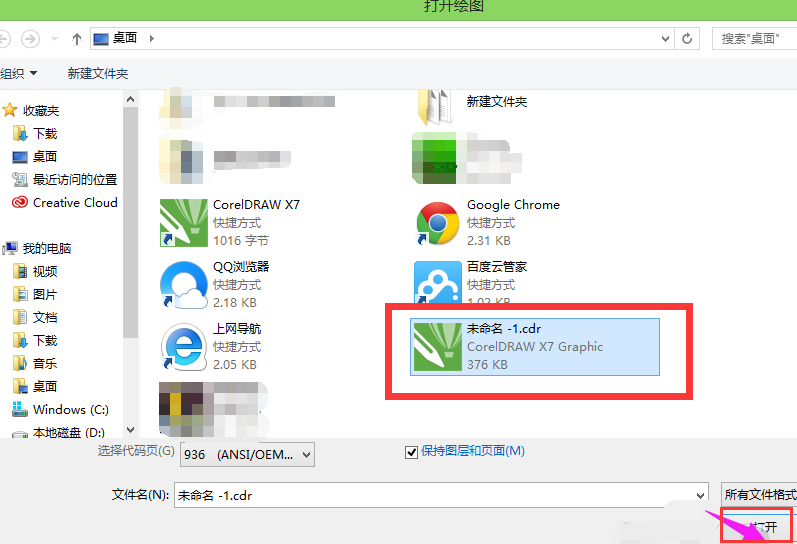
3、弹出文件选择窗口,根据文件路径找到需要打开的cdr文件,点击右下角的打开
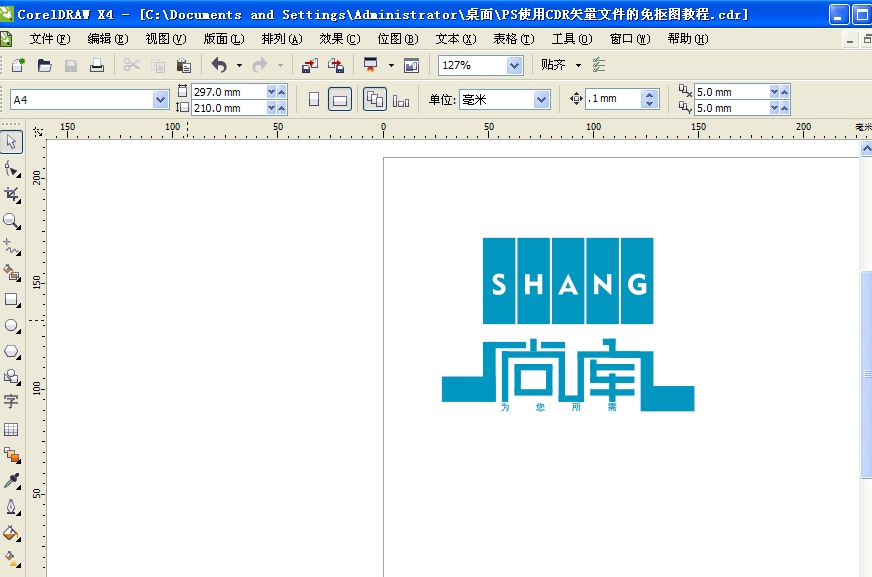
4、接下来就可以看到打开的cdr文件了,还可以进行编辑修改
以上就是win10系统打开cdr文件的详细步骤了,希望能帮助到各位