很多公司的网络管理人员会设置好的共享硬盘,将一些需要共享文件放在共享硬盘内,供所有人一起使用。但近来却又一些Win10 1909用户反映,他们无法匿名共享的问题,那么Win10不能匿名共享怎么办呢?为此问题困扰的用户,可参照以下Win10 1909无法匿名共享的解决教程进行操作。
Win10不能匿名共享怎么办
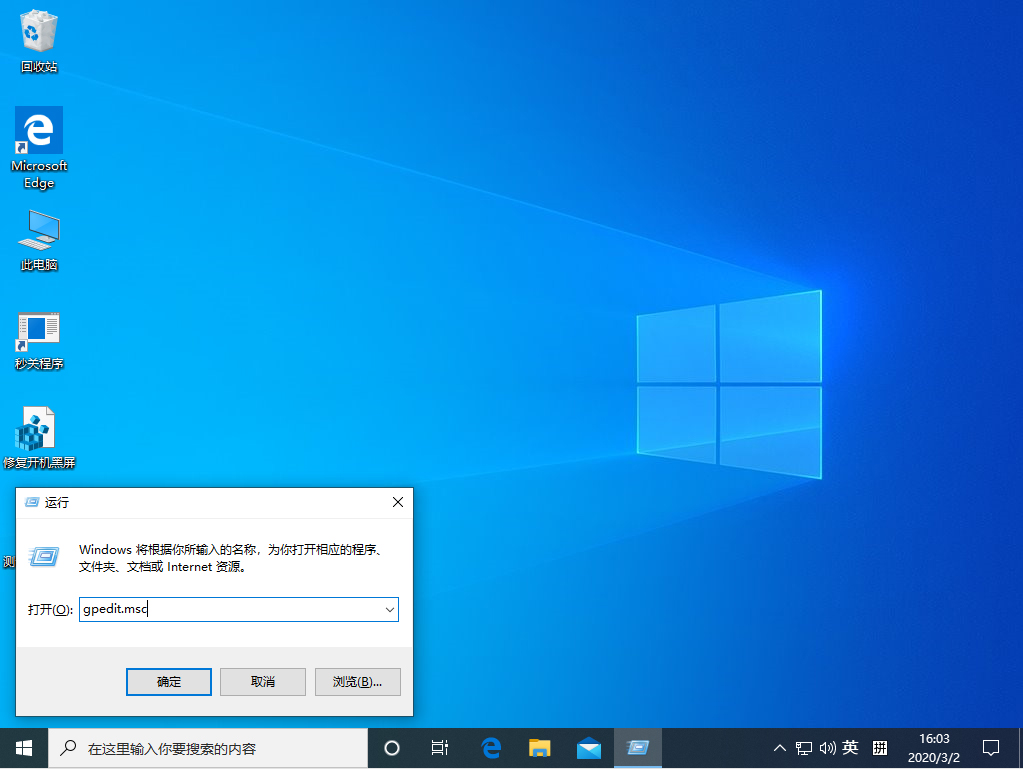
打开设备,调出运行窗口,输入命令“gpedit.msc”,并按下“确定”按钮;
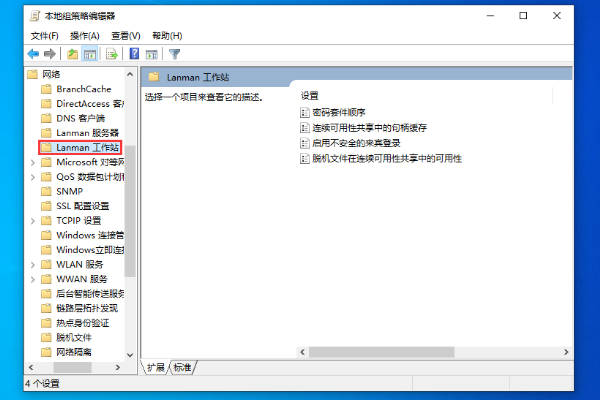
待本地组策略编辑器弹出后,依次选取“计算机管理”、“管理模板”、“网络”、“lanman工作站”;
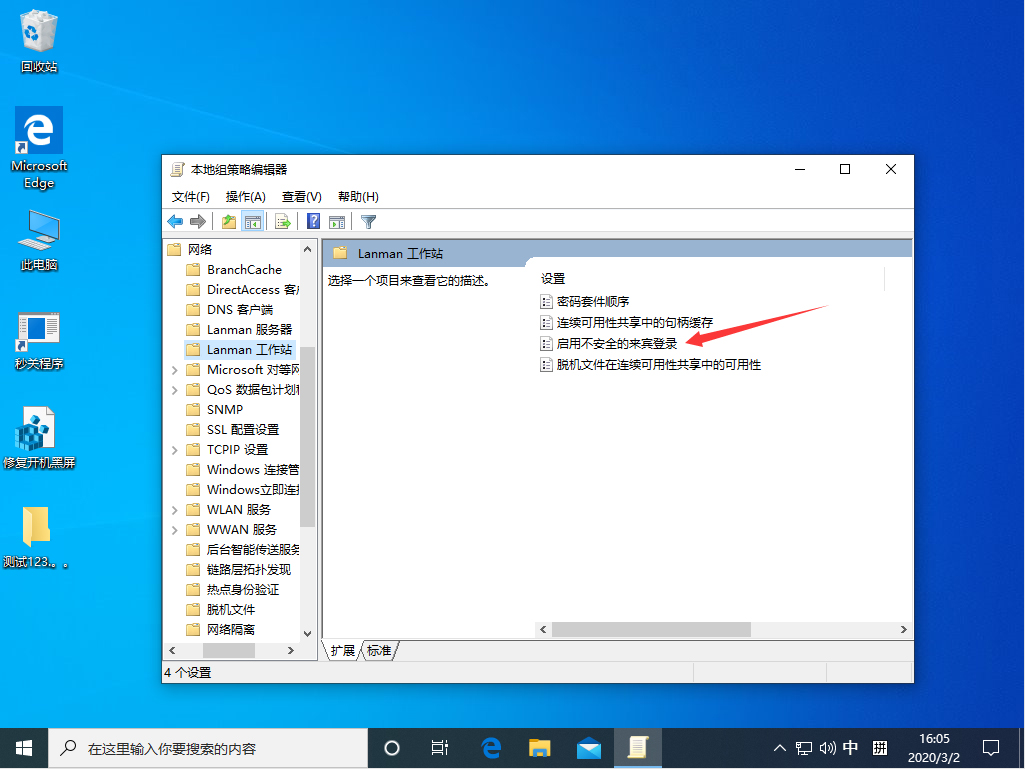
接着,在右侧窗口找到“启用不安全的来宾登录”选项;
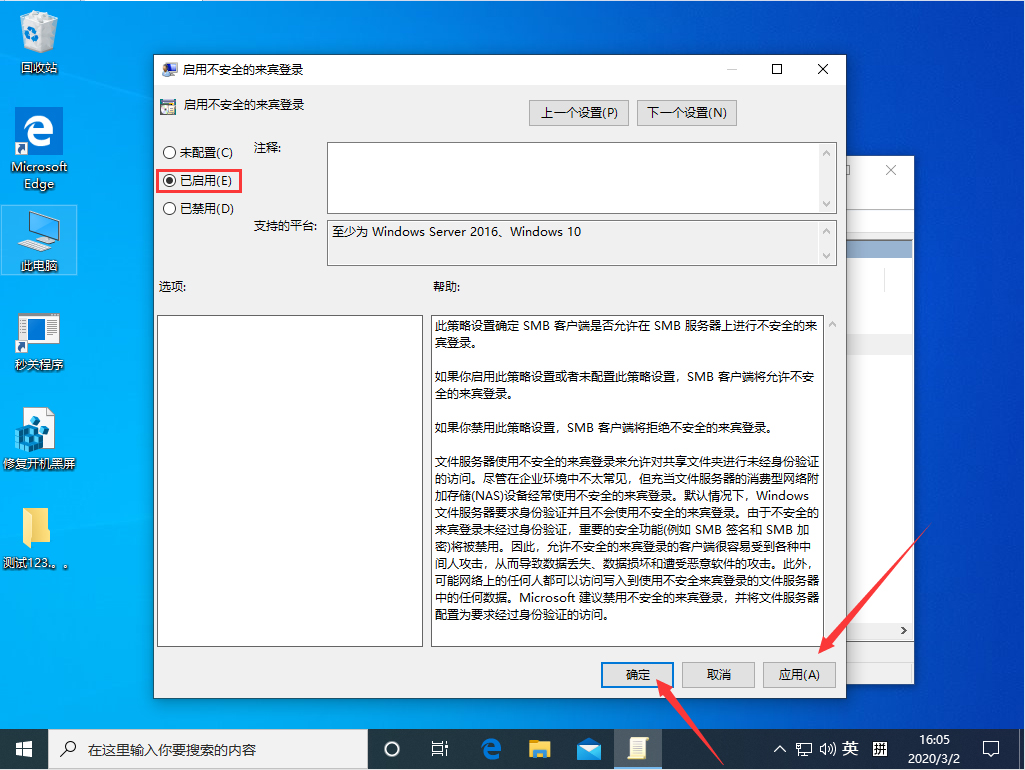
将之调整为“已启用”,并重启设备即可。