为了提升工作效率,越来越多的人开始选择多屏电脑,即一台主机 、二台显示器(或多个显示器),并通过一套键盘鼠标来实现快速切换。那么Win10 1909怎么设置多屏显示呢?就此问题,小编整理了让win10多屏显示的设置教程,现分享给大家。
Win10 1909怎么设置多屏显示
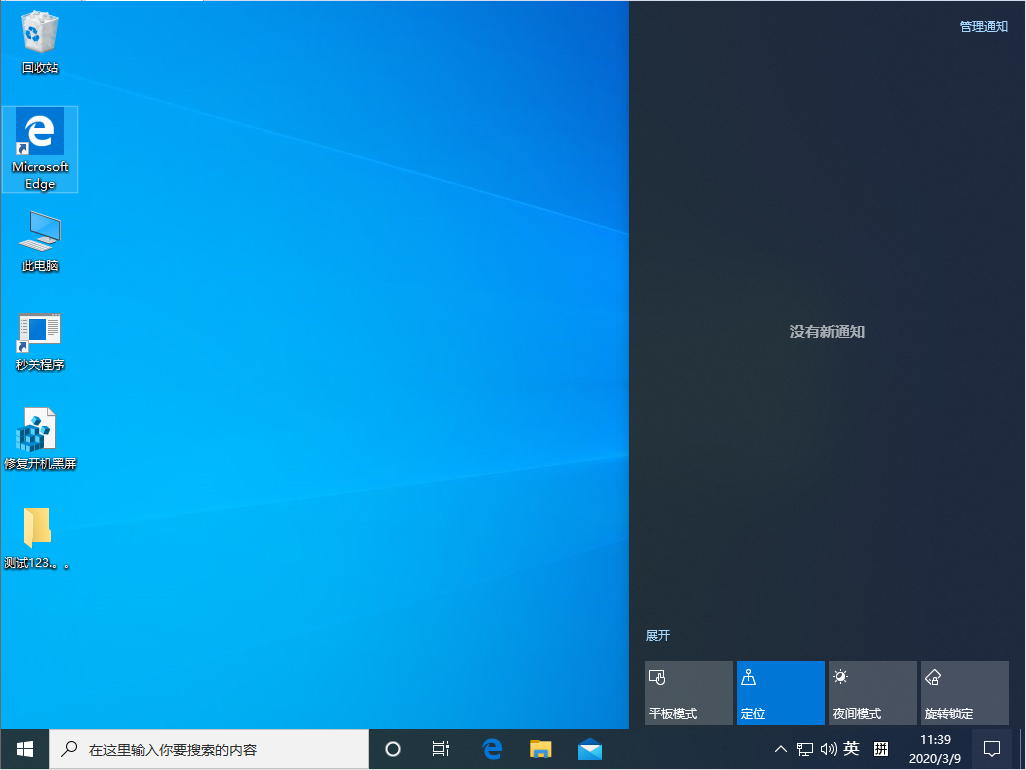
打开设备,并通过组合键“Win+A”,进入操作中心;
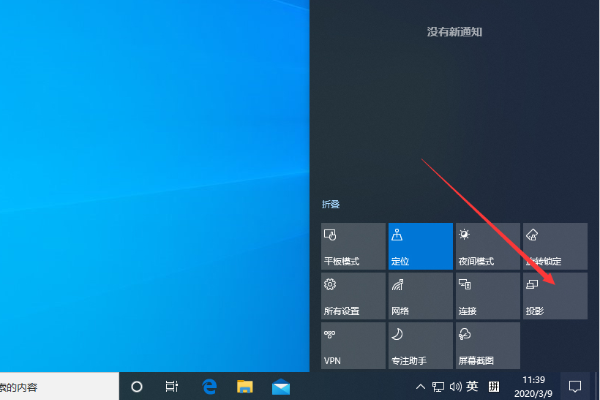
在操作中心找到“投影”选项,并将之打开;
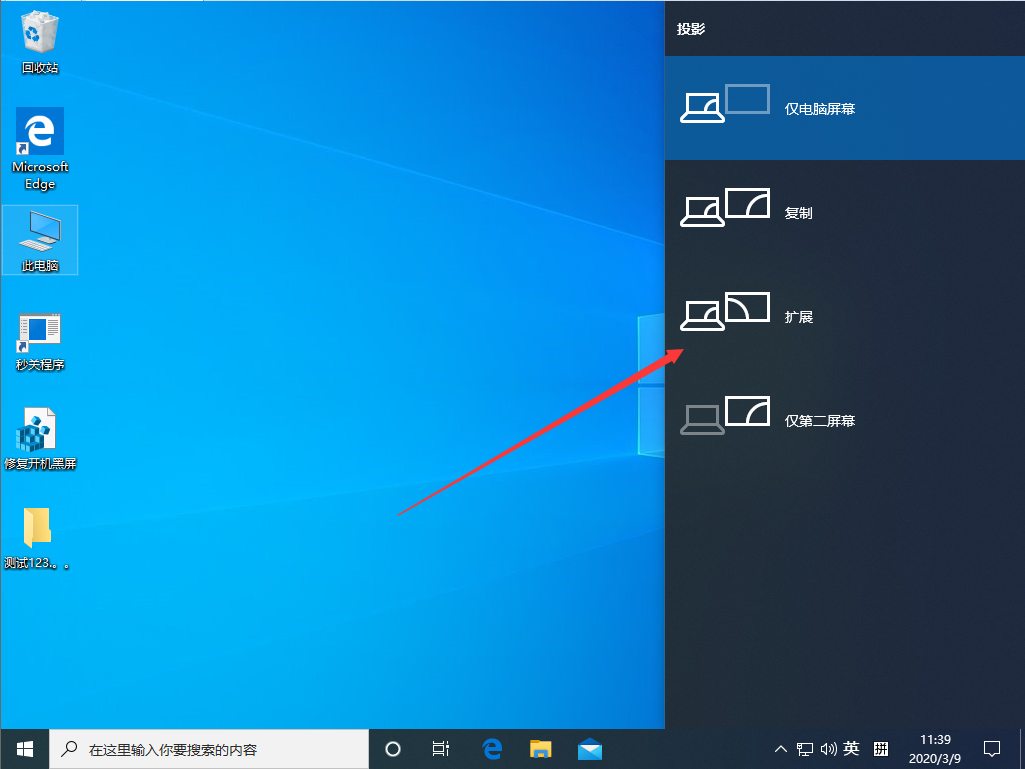
最后,选取“扩展”便能实现多屏显示。