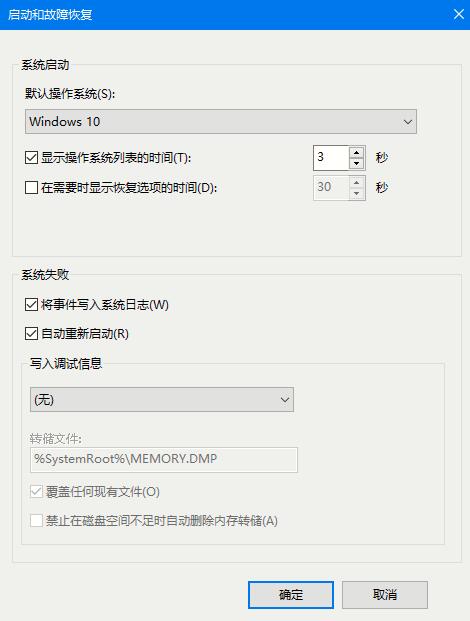
使用电脑过程中,有时用户安装了一些与系统不兼容的程序时,会遇到系统崩溃,显示蓝屏的现象。其实我们需要去重启电脑来解决问题,但是每次都手动重启十分麻烦,那么如何让win10蓝屏自动重启呢?就此问题,下面小编介绍设置win10系统蓝屏自动重启的方法。
如何让win10蓝屏自动重启
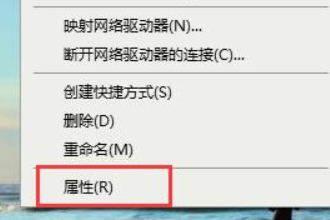
1、右键此电脑(我的电脑),选择“属性”;
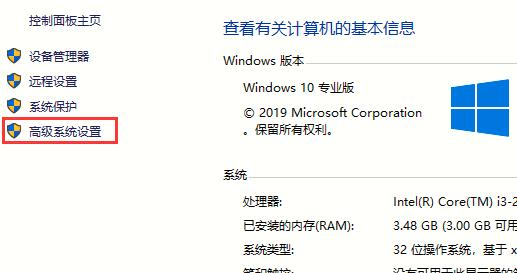
2、此时将打开“控制”窗口,在左侧找到“高级系统设置”按钮点击进入详细设置界面。
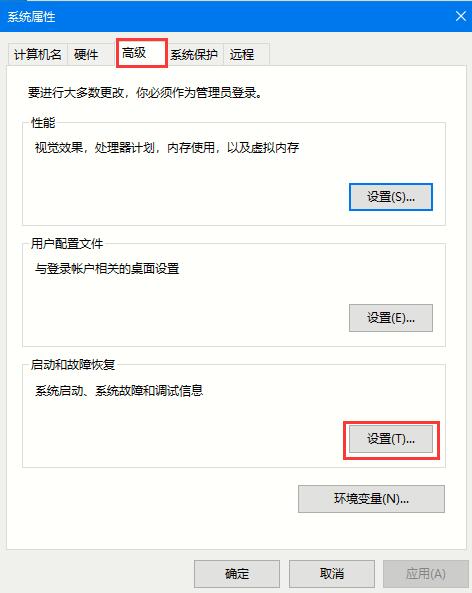
3、待打开“系统属性”窗口后,切换到“高级”选项卡,点击“启用和故障恢复”栏目中的“设置”按钮。
4、勾选系统失败下的写入日志和自动重启选项,确定2次。