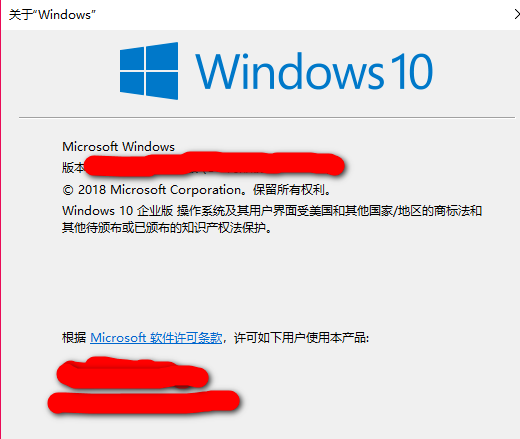
使用电脑过程中,有些情况下我们需要查看系统版本号并修改win10系统信息,那么win10如何更改系统版本信息呢?其实我们可以使用注册表编辑器,修改注册表的方式进行实现。具体win10版本信息的更改教程见下面介绍
win10如何更改系统版本信息
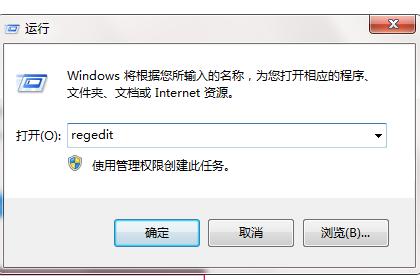
1.【win】+【r】打开【运行】,输入【regedit】,回车打开【注册表编辑器】
2.在地址栏中输入,【计算机\HKEY_LOCAL_MACHINE\SOFTWARE\Microsoft\Windows NT\CurrentVersion】,回车

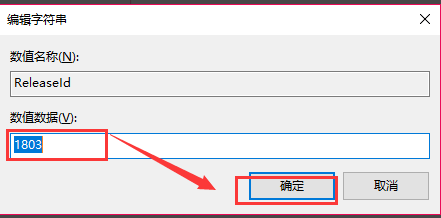
3.在【ReleaseId】中修改系统版本号,在【CurrentBuild】中修改os内部版本号
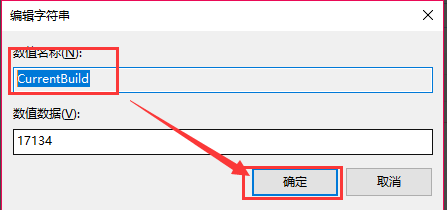
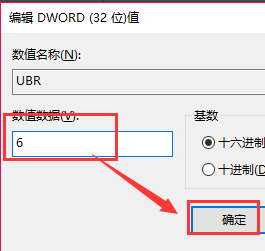
ps:ubr为os内部版本号的后缀
4.除此之外,我们还可以修改类似系统版本的系统信息,还可以修改用户名,组织等(新建字符串值)
#FormatImgID_7#
#FormatImgID_8#
5.【win】+【r】打开【运行】,输入【winver】查看版本号。修改成功~