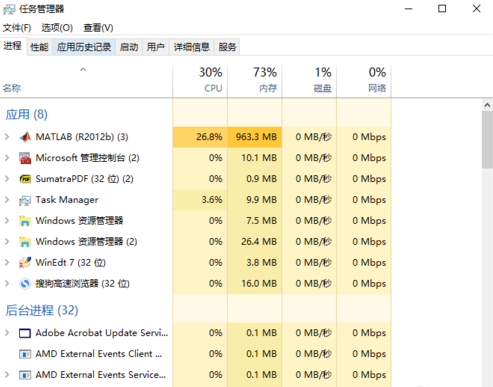
使用win10系统电脑的时候,有用户遇到了电脑出现死机的情况,win10死机如何重启关机修复?其实我们可以尝试在我们电脑的服务和应用程序中找到相关的选项来进行设置修改即可。具体win10死机重启关机修复的方法见下面介绍。
win10死机如何重启关机修复
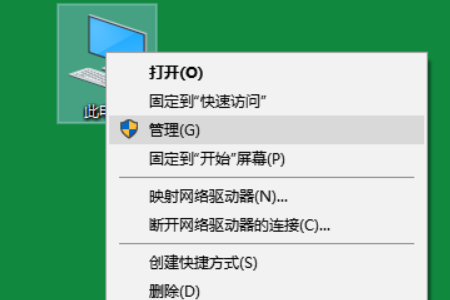
1.进入系统桌面,鼠标右键我的电脑,选择管理。
2.在计算机管理界面找到并打开“服务和应用程序”,
然后选择“服务” 找到“Connected User Experiences and Telemetry”这个服务项。
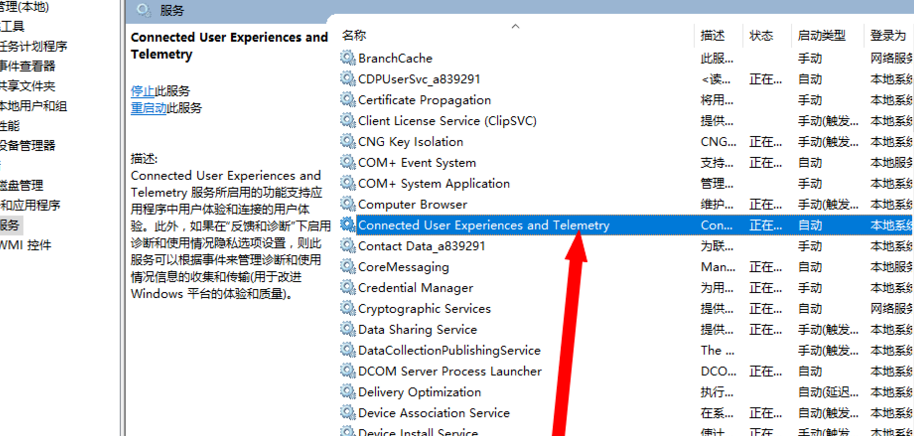
3.鼠标右键该选项,选择属性打开。

4.将“启动类型”设置为“禁止”并点击停止该服务,然点击后应用并确定。

5.重启电脑,然后查看任务管理器,我们就会发现电脑不卡了。