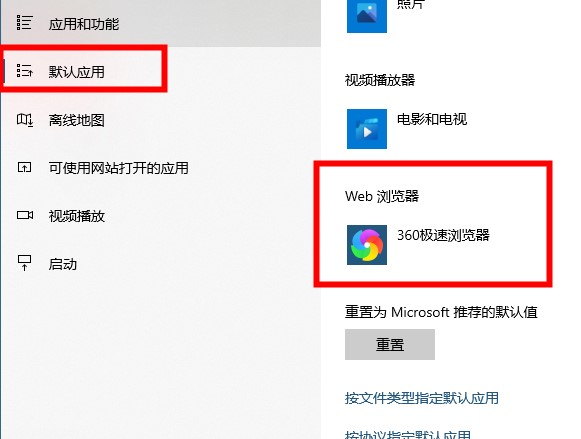
最近有用户反馈, 想将win10搜索框替换浏览器,却不知win10搜索框如何替换浏览器,其实一般只要将默认应用设置成想要的浏览器即可,那么接下来我们一起看看下面详细win10搜索框替换浏览器的方法吧。
win10搜索框如何替换浏览器:
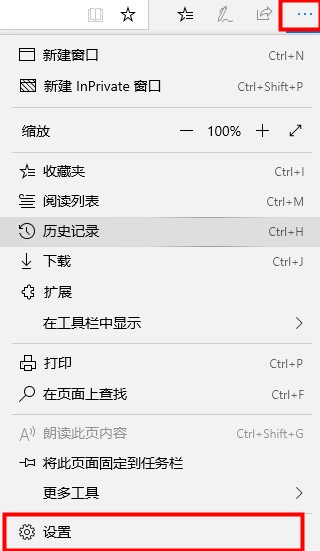
1、打开Microsoft Edga浏览器——点击右上三点——选择设置。
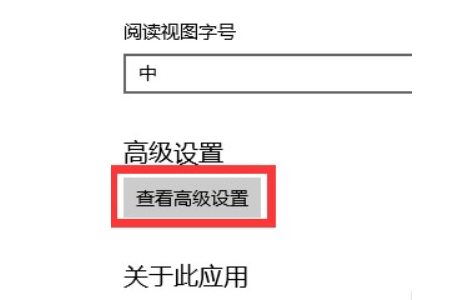
2、找到查看高级设置。
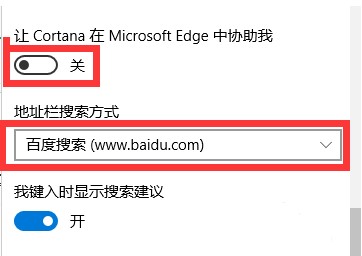
3、将让Cortana在Microsoft Edgar中协助我关闭,把地址栏搜索方式变成百度搜索。
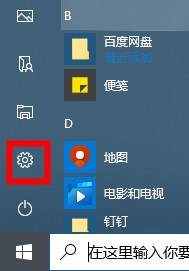
4、点击开始菜单选择设置。
5、在应用设置中找到默认应用把Web浏览器修改成自己想要的浏览器。