
IE浏览器加载项过多的话不仅会导致浏览器运行速度缓慢,还有可能会有安全方面的问题。所以,我们需要禁用掉某些不安全的加载项。那么Win10系统IE怎么禁用加载项呢?下面小编介绍Win10系统IE浏览器禁用加载项的方法。
Win10系统IE怎么禁用加载项
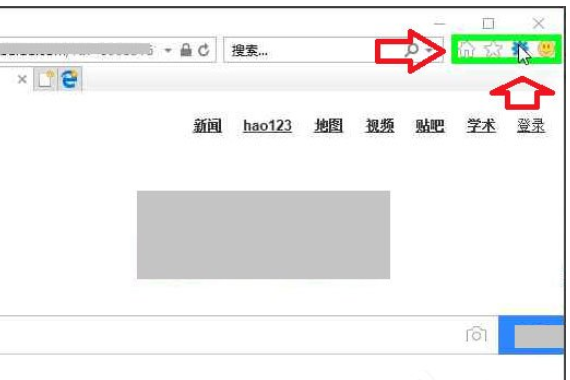
1、请在“工具(按钮)”上左键单击(在“ Internet Explorer”中);
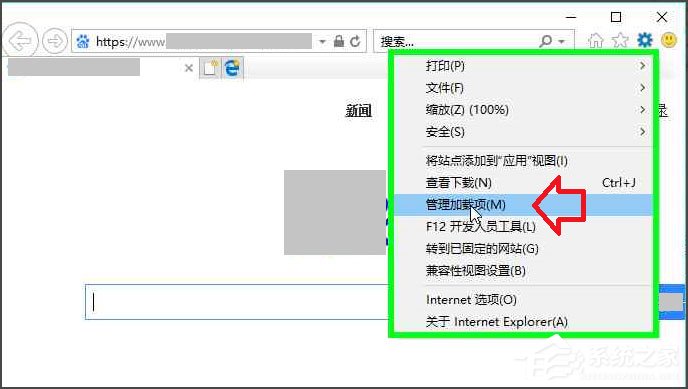
2、请在“管理加载项(M)(菜单项目)”上左键单击;
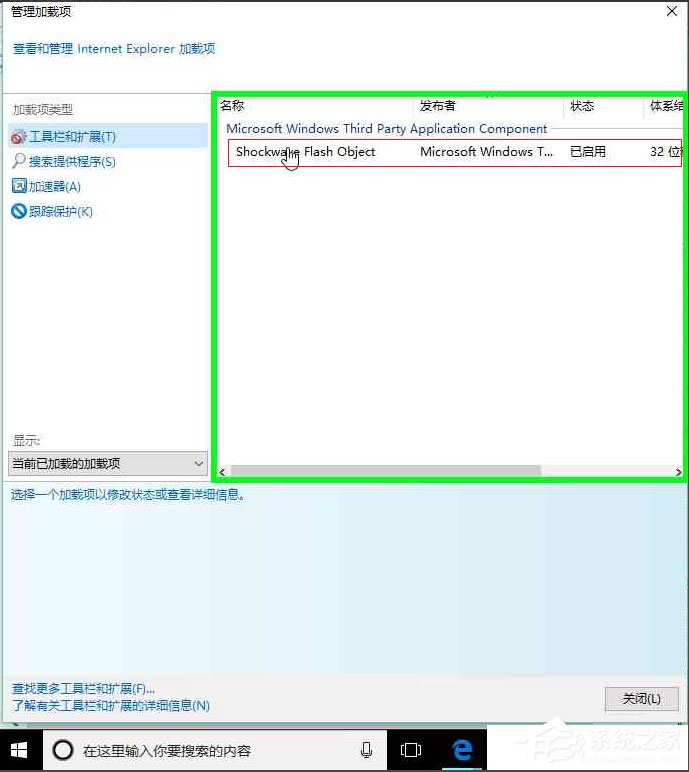
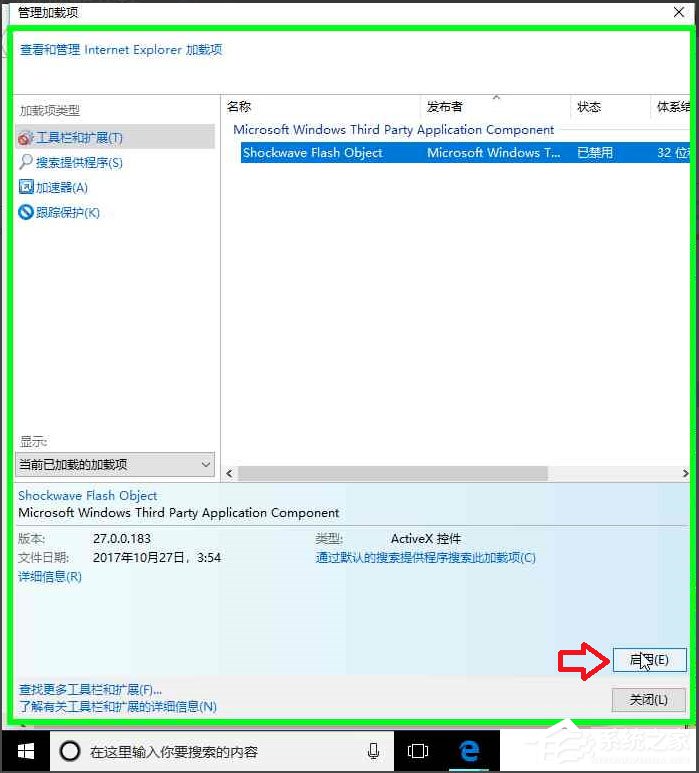
3、进入加载项,加载项管理开始,示例,关闭和开启加载项。在“Shockwave Flash Object (文本)”上左键单击(在“管理加载项”中);
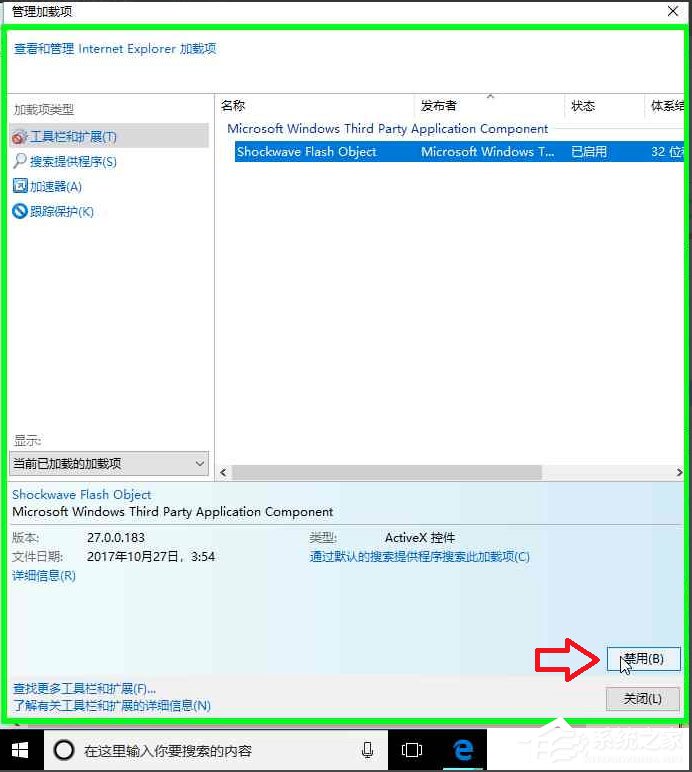
4、在“禁用(B)(按钮)”上左键单击(在“管理加载项”中);
5、在“启用(E)(按钮)”上左键单击(在“管理加载项”中);
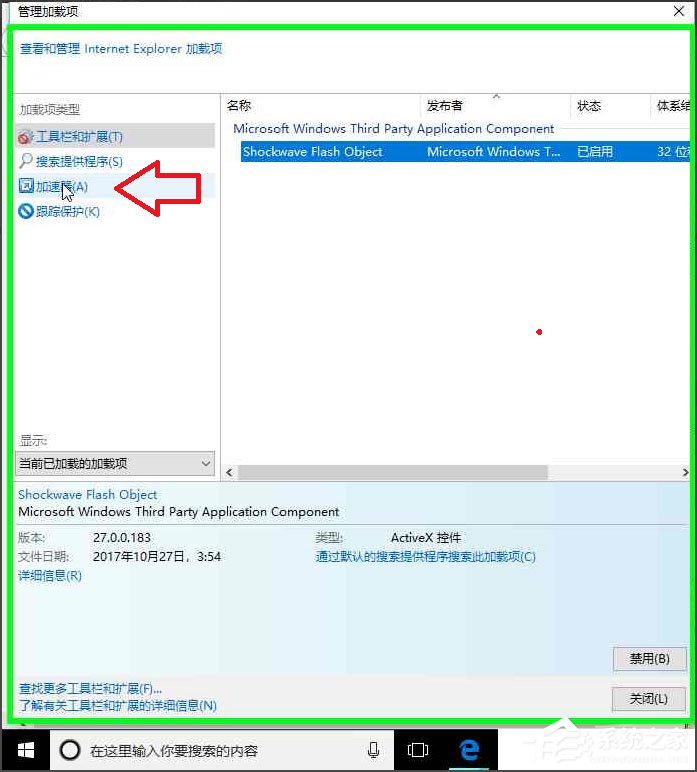
6、在“加速器(单选按钮)”上左键单击(在“管理加载项”中);
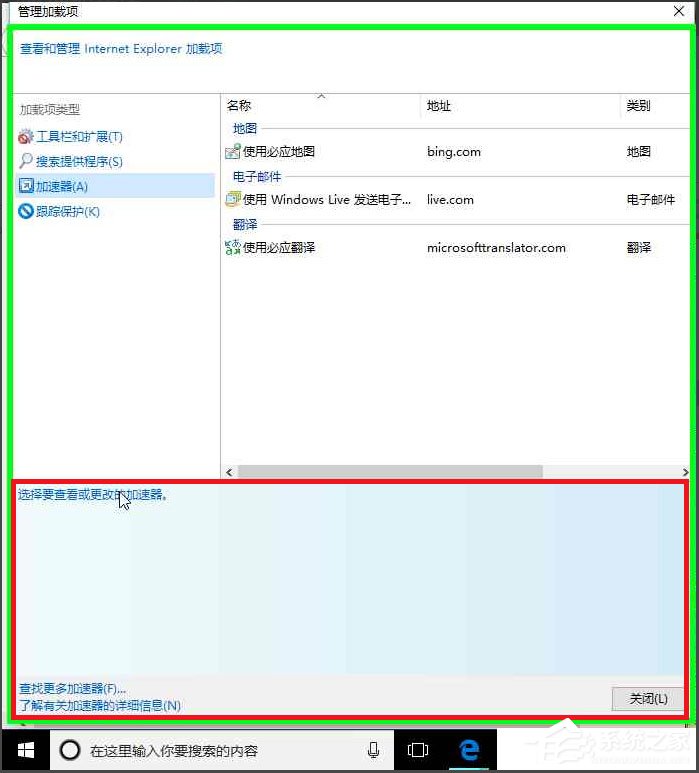
7、选择要查看或更改的加速器(文本)上左键单击(在“管理加载项”中)。(图片中没有加速器)。
以上就是Win10系统IE浏览器禁用加载项的具体方法,按照以上方法进行操作,就能轻松禁用不安全的加载项了。









