win10搜索框可变圆角的消息已经有很长的时间,但一直没有实现,我们一般可以使用注册表体验一下win10搜索框变圆角,那么win10搜索框怎么变圆角呢?就此问题,下面小编介绍win10搜索框变圆角教程。
win10搜索框怎么变圆角:
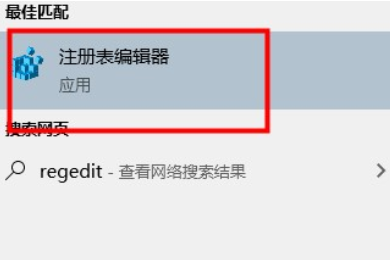
1、打开搜索框,输入regedit,进入注册表。
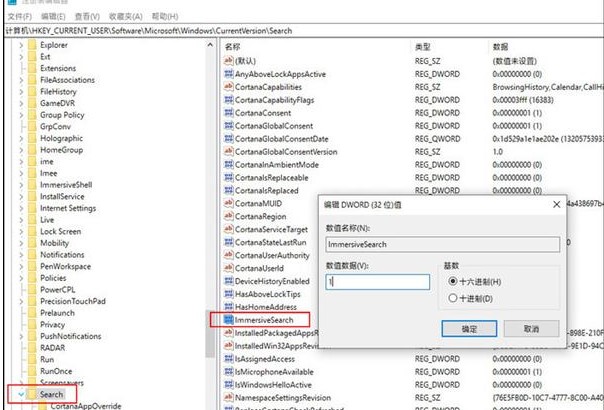
2、计算机\HKEY_CURRENT_USER\Software\Microsoft\Windows\CurrentVersion\Search
找到此路径。
3、在空白处,选择新建——DWORD(32位)值——将新键命名为ImmersiveSearch——数值为1。
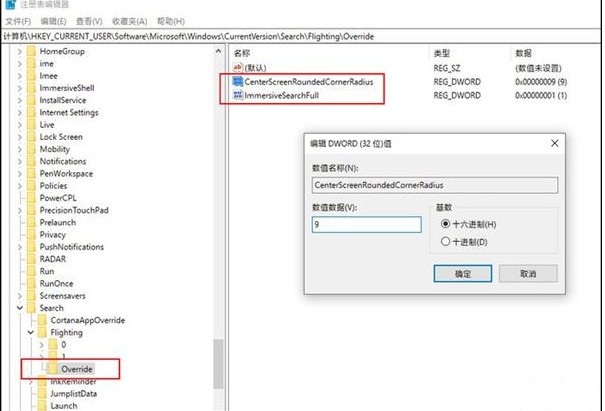
4、计算机\HKEY_CURRENT_USER\Software\Microsoft\Windows\CurrentVersion\Search\Flighting
5、在左边新建——项——将新项命名为Override。
6、打开Override——空白处新建——DWORD(32位)值——命名为ImmersiveSearchFull,数值为1。
7、继续在Override——新建DWORD(32位)值——命名为CenterScreenRoundedCornerRadius——数值为9。
8、关闭注册表,打开win10搜索框,出现全新的搜索框。