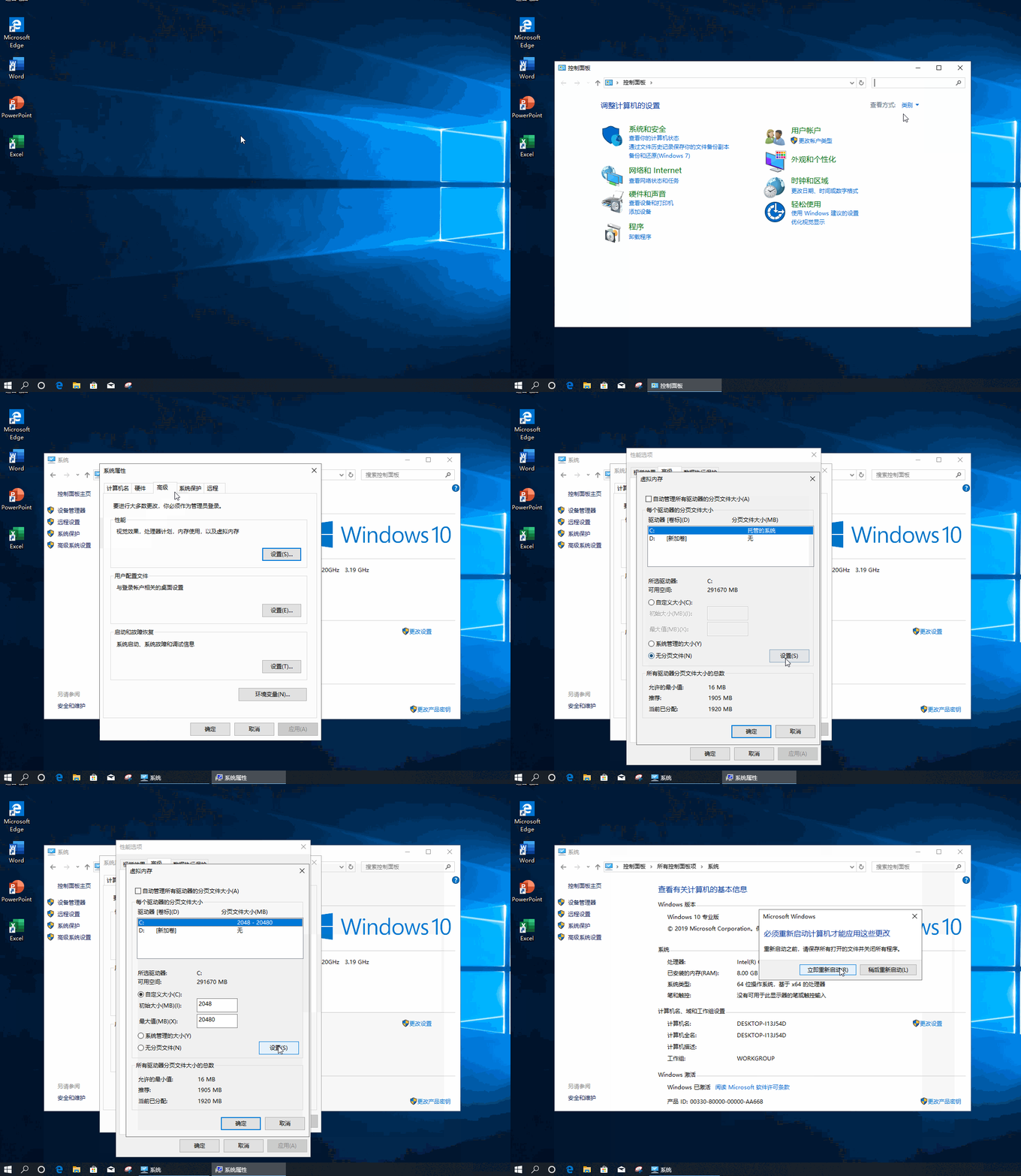
使用win10系统的时候,很多的用户们都遇到过跟小编一样的问题,那就是在使用电脑的时候,提示虚拟内存不足的问题,win10如何设置虚拟内存大小呢?就此问题,下面小编介绍win10虚拟内存设置教程。
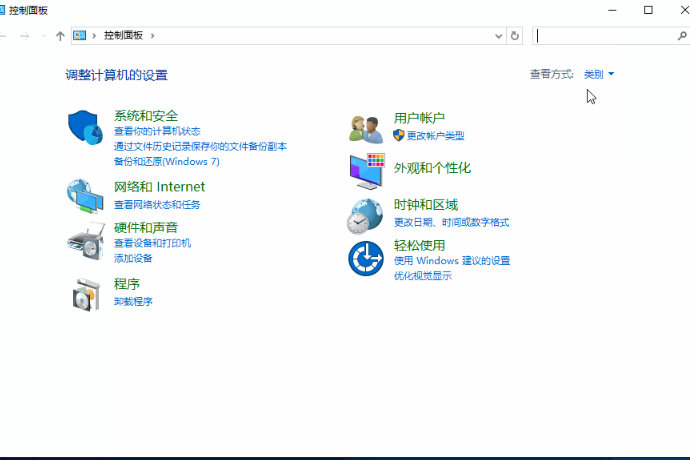
win10如何设置虚拟内存大小:
1.点击【小娜】,搜索【控制面板】,单击打开。
2.点击右上方的查看方式更改为【大图标】,单击【系统】。
3.在系统窗口中,点击左边的【高级系统设置】。
4.点击【高级】→【设置】,在新的窗口中点击【高级】,在虚拟内存选项中点击【更改】。
5.把【自动管理所有驱动器的分页文件大小】的勾号去掉→【选中要设置虚拟内存的磁盘】→点击【无分页文件】→【设置】。
6.点击【自定义大小】→【初始大小的值建议设置为2048】→最大值按照个人意愿设置,不能超过可能空间大小→点击【设置】→【确定】。