
一些伙伴发现别人家Windows10电脑的任务栏有颜色很好看,而自己的Windows10电脑任务栏和操作中心永远都是黑色的,不能变色,那么win10如何实现任务栏自动变色呢?其实设置方法并不难,下面详细介绍大家请看下文介绍win10任务栏自动变色的设置教程。
win10如何实现任务栏自动变色
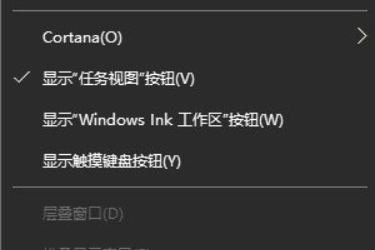
1、在任务栏上单击右键,在弹出的菜单中点击【设置】;
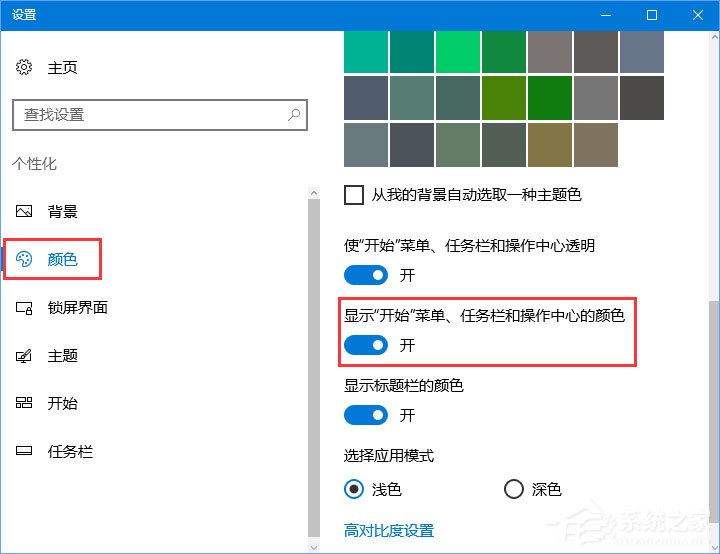
2、在设置界面主页左侧点击【颜色】,在右侧主题色下方打开【显示“开始”菜单、任务栏和操作中心的颜色】选项,颜色就会发生变化啦。
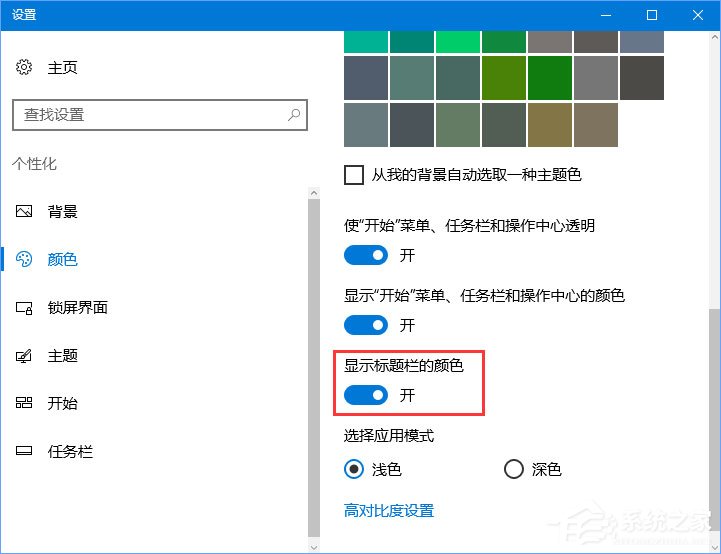
3、同理,若想要Windows 窗口栏的颜色发生变化,就打开【显示标题栏的颜色】即可!
以上就是Windows10设置任务栏自动变色的操作方法,如果你觉得任务栏或标题栏有颜色更加好看,那么可以按照小编的步骤设置一下。







