上古卷轴5是一款动作角色扮演类游戏,最近有玩家反馈,在Win10系统下上古卷轴5全屏不了,win10玩上古卷轴5全屏不了怎么办?其实导致无法全习一方面可能是游戏设置上的问题,另一方面可能是游戏注册列表缺失了。下面小编给大家介绍win10无法全屏玩上古卷轴5的解决教程吧。
win10玩上古卷轴5全屏不了怎么办
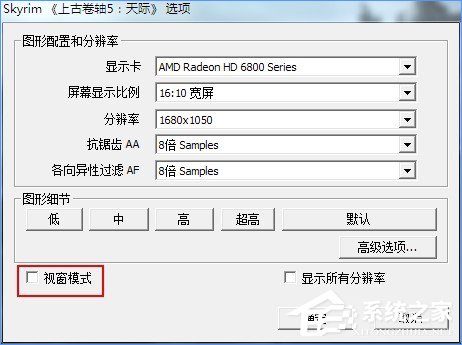
1、在游戏目录里找到SkyrimLauncher.exe打开,点击选项。

2、去掉视窗模式里的勾,确定。
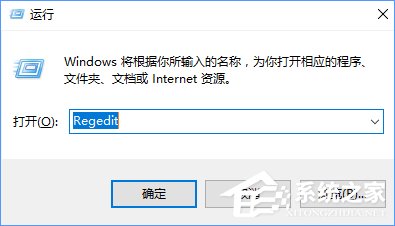
3、如果选项这一项是暗的,那么恭喜你,是游戏注册列表缺失了,只能手动写了。点击开始-运行,在运行窗口输入regedit确定,打开注册表编辑器。
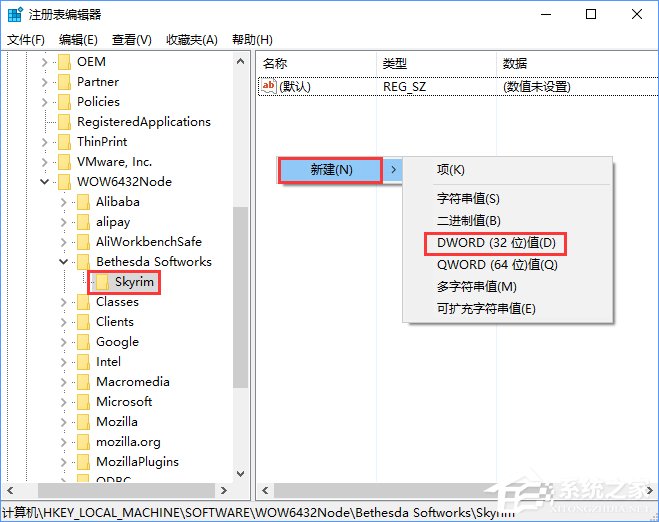
4、64位系统定位到:HKEY_LOCAL_MACHINE\SOFTWARE\Wow6432Node\Bethesda Softworks\Skyrim
32位系统定位到:HKEY_LOCAL_MACHINE\SOFTWARE\Bethesda Softworks\Skyrim
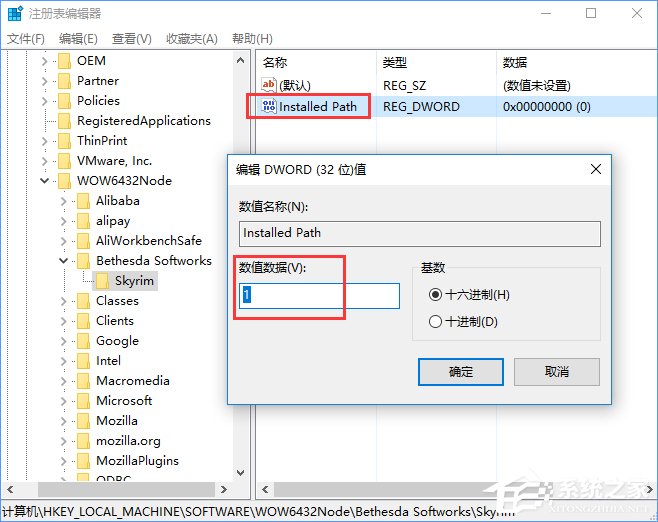
选中skyrim,在右侧表单里新建字符串值,命名为Installed Path并打开,将数值数据修改为1。
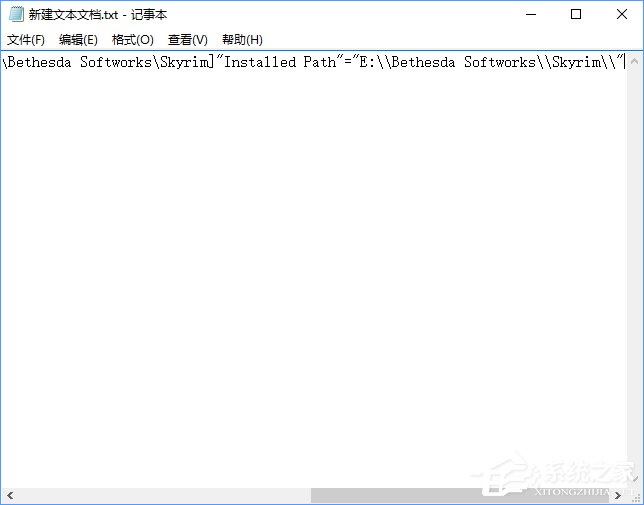
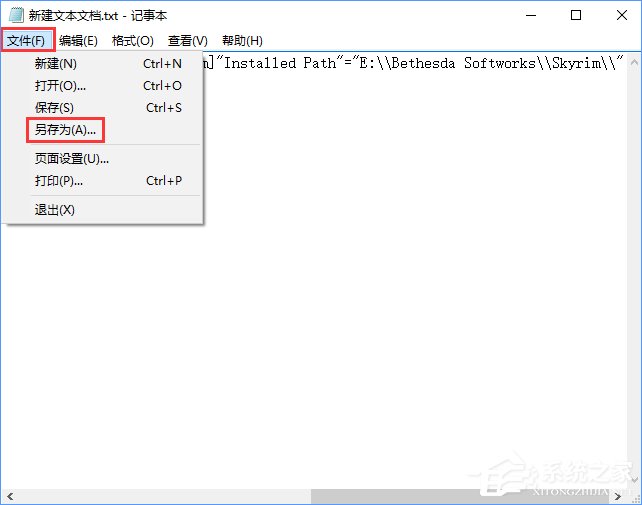
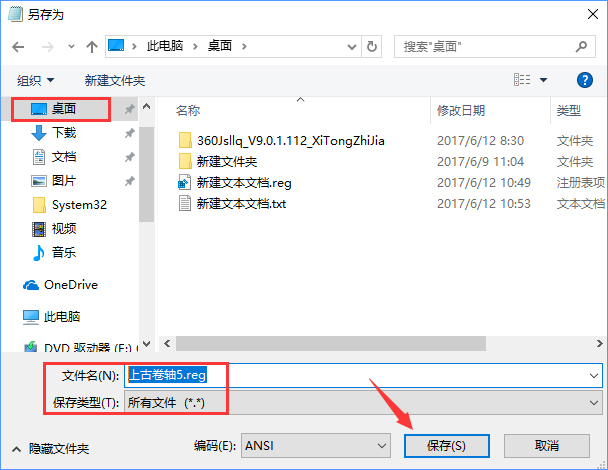
5、写入文本文件后改后缀为reg即可导入注册表。
64位系统:Windows Registry Editor Version 5.00[HKEY_LOCAL_MACHINE\SOFTWARE\Wow6432Node\Bethesda Softworks\Skyrim]"Installed Path"="E:\\Bethesda Softworks\\Skyrim\\"
32位系统:Windows Registry Editor Version 5.00[HKEY_LOCAL_MACHINE\SOFTWARE\Bethesda Softworks\Skyrim]"Installed Path"="E:\\Bethesda Softworks\\Skyrim\\"
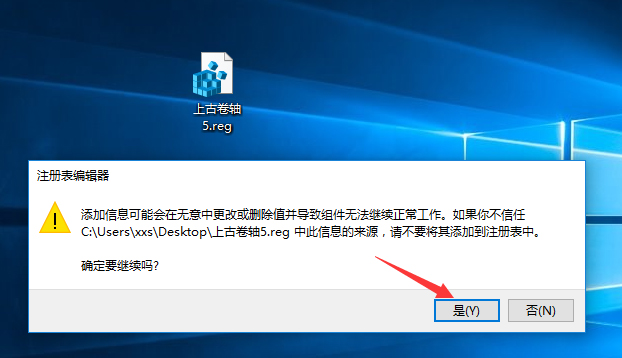
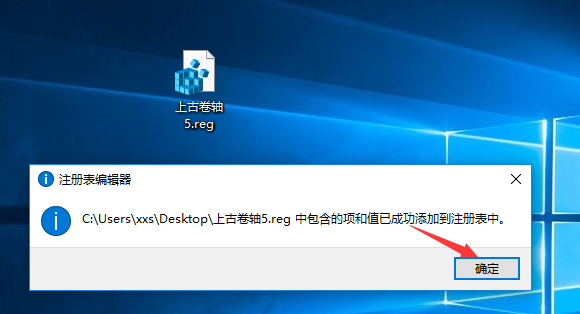
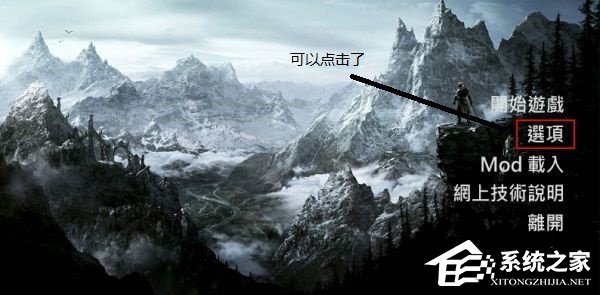
6、确定,退出注册表。在执行一次skyrimlauncher.exe就可以看到选项已经可选了。
上述便是Win10上古卷轴5全屏不了的解决办法,有遇到此情况的玩家,可以按照上述教程来解决。