
win10系统当中有个系统商店由微软运营,在这里可放心下载安装应用,非常便利。但是因为某些原因导致应用商店被删除了,那么Win10如何重新装回应用商店呢?别着急,下面小编介绍Win10重新装回应用商店的方法,一起来看看吧。
Win10如何重新装回应用商店
1、点击桌面任务栏中的搜索框;
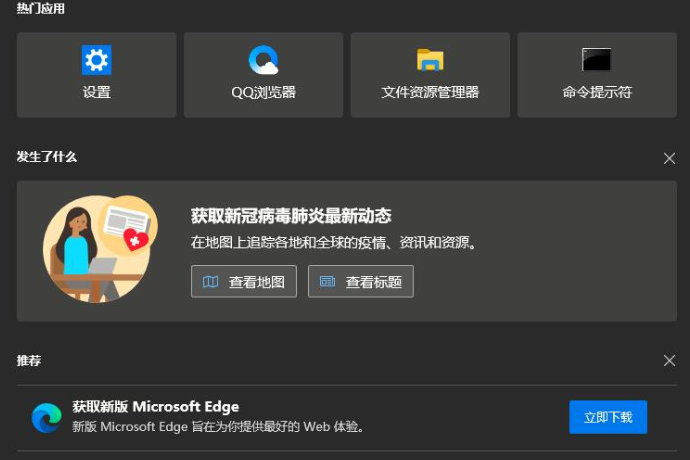
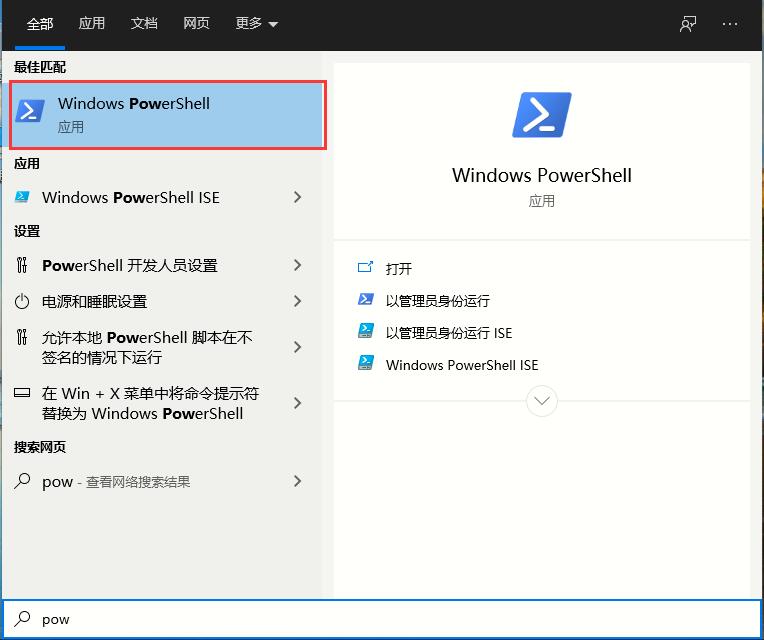
2、输入powershell,打开Windows PowerShell功能;
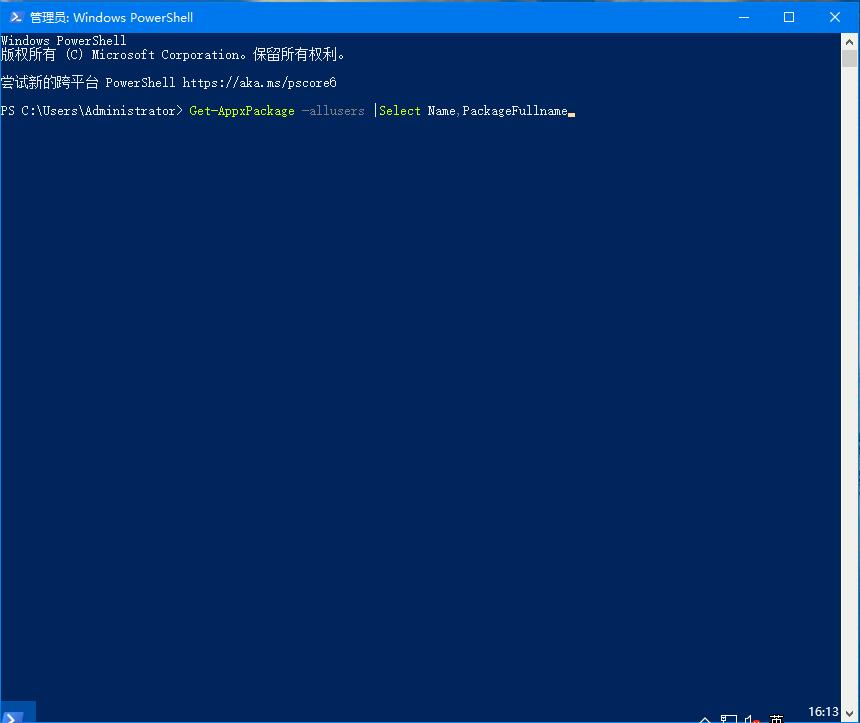
3、这时就会弹出Windows PowerShell的窗口,在这里输入命令Get-AppxPackage -allusers | Select Name, PackageFullName;
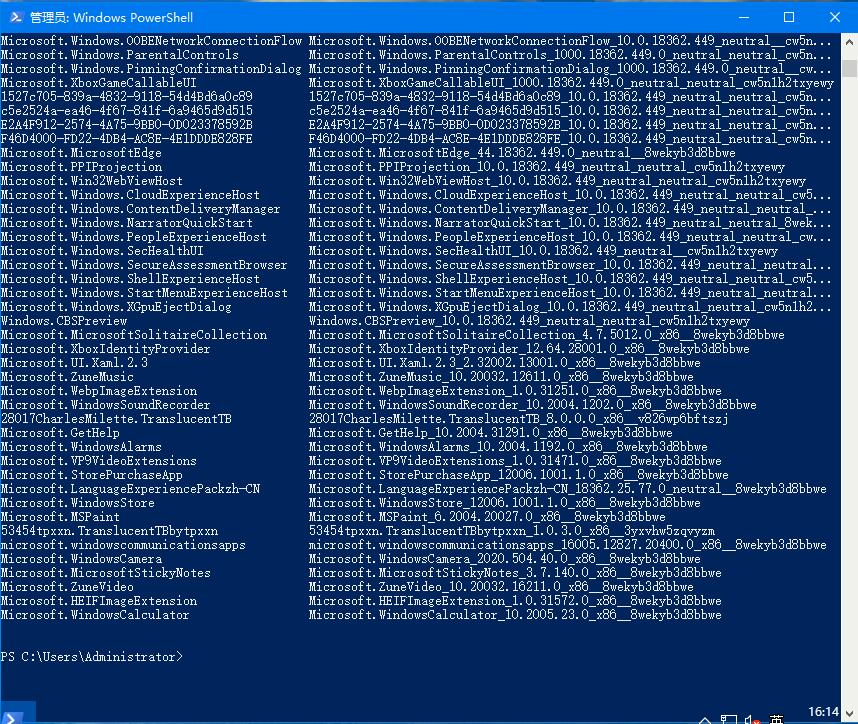
4、这时就会列出所有的Windows10系统的安装应用,找到Microsoft.WindowsStore菜单项,把其后面的内容复制下来。
5、接着再在下面的命令行输入:Add-appxpackage -register “C:\Program Files\WindowsApps\Microsoft.WindowsStore_11701.1001.99.0_x64__8wekyb3d8bbwe\appxmanifest.xml” -disabledevelopmentmode。
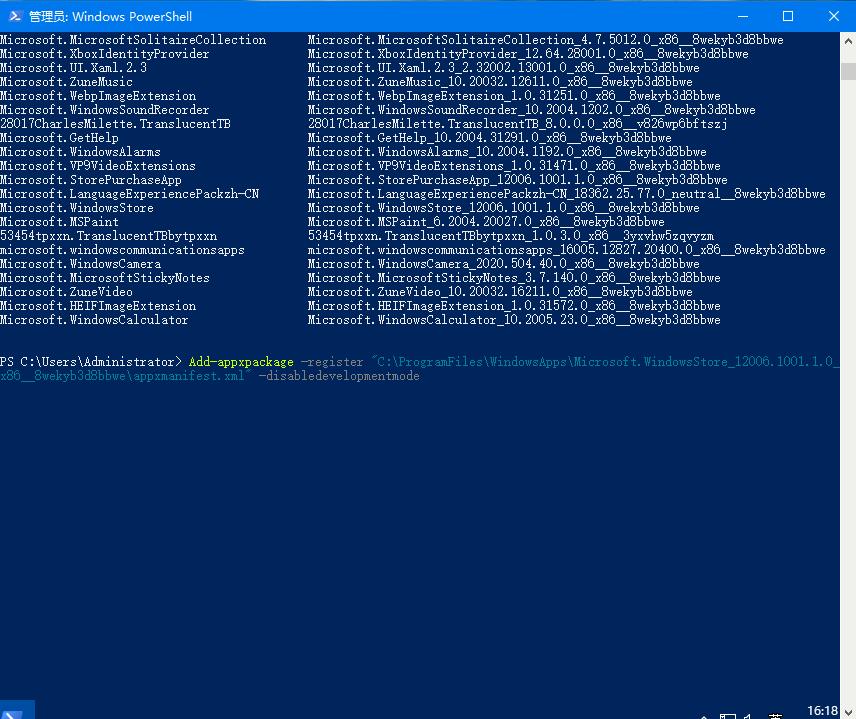
6、Windows10系统就会自动安装,重新部署应用商店了。
以上就是Win10系统如何找回应用商店的详细方法,如果无法修复的话建议重新安装系统。







