首页 > 教程资讯 > 教程详情

win10如何校正屏幕色彩?win10屏幕色彩的校正教程

操作系统 极客小林 2020-11-10
文章分享

win10电脑色彩都是系统默认设置好的,可是有些小伙伴在玩游戏或者看视频的时候总感觉画面失真,色彩搭配很不协调,win10如何校正屏幕色彩?其实这可能是更新的时候配置出了点问题,可使用以下屏幕校正功能的修复此问题,具体win10屏幕色彩的校正教程见下面介绍。


win10如何校正屏幕色彩

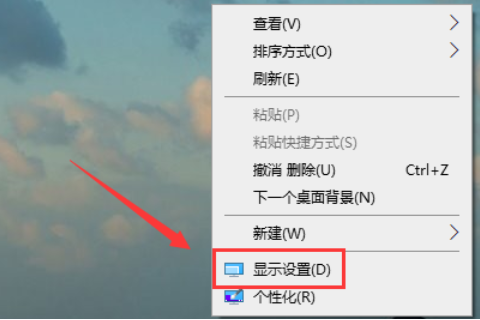
1、鼠标桌面空白处右击,选择显示设置。

win10如何校正屏幕色彩?win10屏幕色彩的校正教程(1)

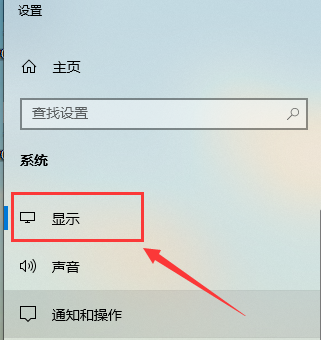
2、显示

win10如何校正屏幕色彩?win10屏幕色彩的校正教程(2)

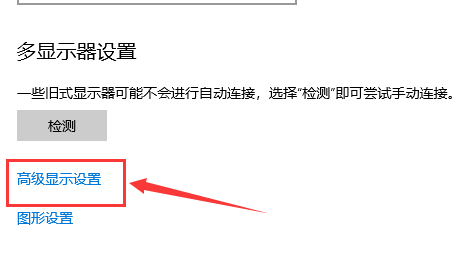
3、选择高级显示设置

win10如何校正屏幕色彩?win10屏幕色彩的校正教程(3)

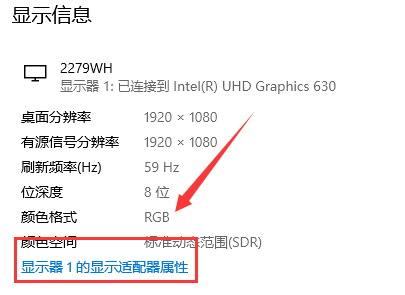
4、点击显示器1的显示适配器属性

win10如何校正屏幕色彩?win10屏幕色彩的校正教程(4)

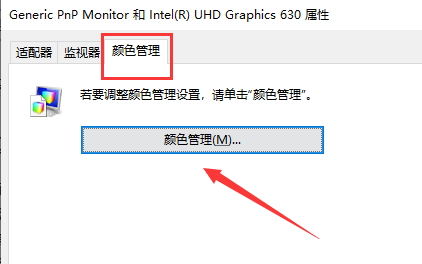
5、选择颜色管理,颜色管理(M)

win10如何校正屏幕色彩?win10屏幕色彩的校正教程(5)

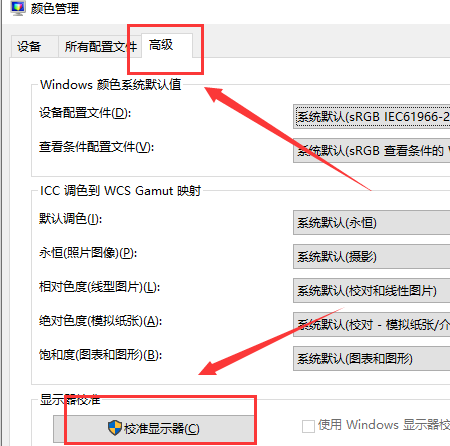
6、选择高级,然后校准颜色显示器

win10如何校正屏幕色彩?win10屏幕色彩的校正教程(6)

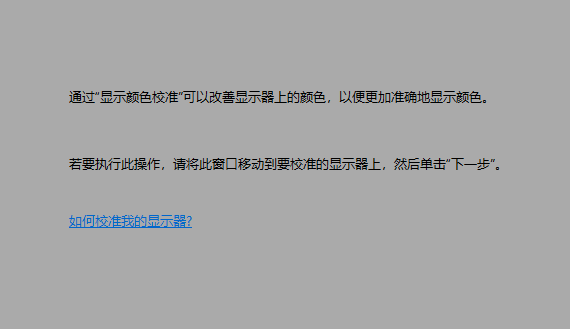
7、根据提示一步一步设置就可以了。

win10如何校正屏幕色彩?win10屏幕色彩的校正教程(7)