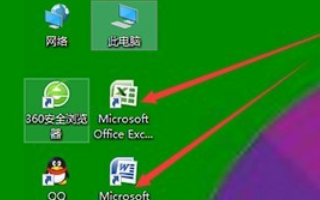
很多使用win10系统的小伙伴发现,电脑桌面的图标上有防火墙的标志,这让追求完美的用户特别难受,win10桌面图标有防火墙标志如何去除?其实我们只要打开控制面板,在用户账户中的“更改用户账户控制设置”更改就可以解决了,具体教程一起来看看吧。
win10桌面图标有防火墙标志如何去除
1、右击开始菜单,选择控制面板,打开控制面板窗口。
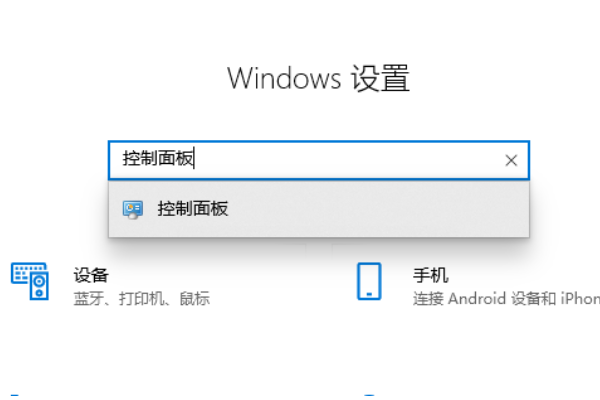
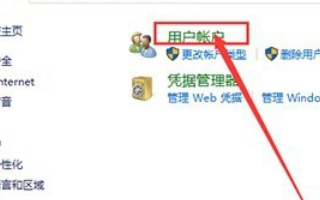
2、打开用户账户中的“更改用户账户控制设置”项。
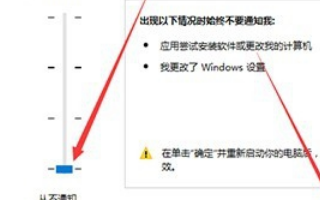
3、将滑块拖到最下面,点击确定,重启电脑。
4、双击左侧“本地用户和组”选项,并点击下面的“用户”选项。
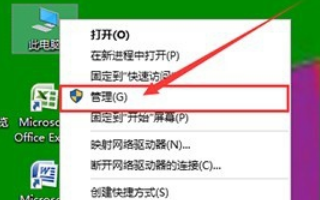
5、在打开的窗口中,"帐户禁用" 之前将钩子删除, 确定退出。
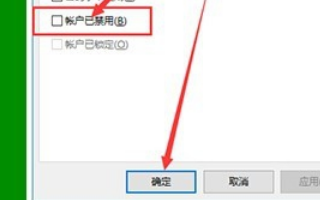
6、再看看桌面上的小盾牌图标, 它就没了。我们可以像以前一样使用 WIN10。