首页 > 教程资讯 > 教程详情

win10安装epicgta5失败怎么办?win10安装epicgta5失败的解决方法

教程文章 老K说软件 2020-11-10
文章分享

在epic平台上领取了gta5后,有用户却了遇到了安装失败的情况,那么win10安装epicgta5失败怎么办呢?就此问题,小编整理了win10安装epicgta5失败的解决方法,现分享给大家吧。

win10安装epicgta5失败怎么办:

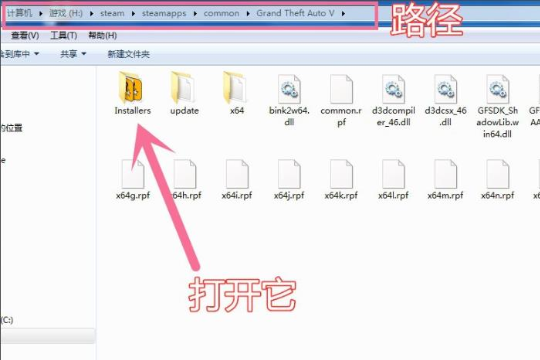
1、首先打开游戏目录,在列表打开installers文件,

直接点击Rockstar-Games-Launcher.exe重装官方启动器,

路径为:H:\steam\steamapps\common\Grand Theft Auto V\Installers。
win10安装epicgta5失败怎么办?win10安装epicgta5失败的解决方法

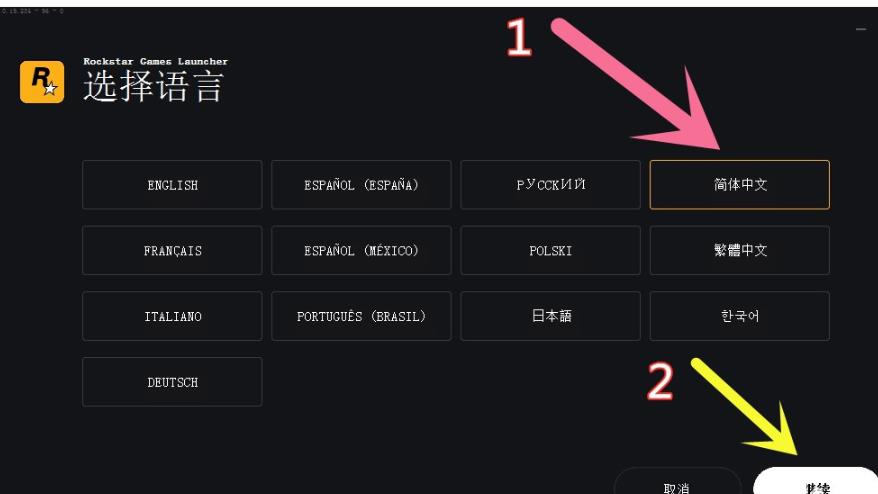
2、进入安装界面选择“简体中文”,点击“继续”。

win10安装epicgta5失败怎么办?win10安装epicgta5失败的解决方法(1)

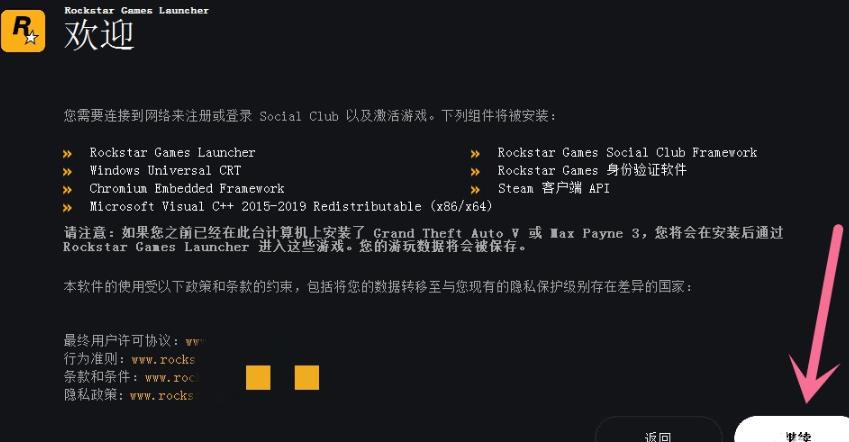
3、查看组件随后点击“继续”。

win10安装epicgta5失败怎么办?win10安装epicgta5失败的解决方法(2)

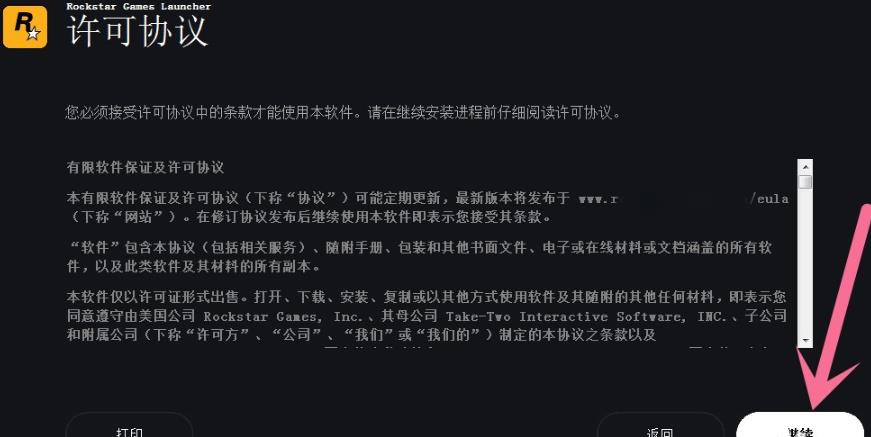
4、在许可协议中再次点击“继续”。

win10安装epicgta5失败怎么办?win10安装epicgta5失败的解决方法(3)

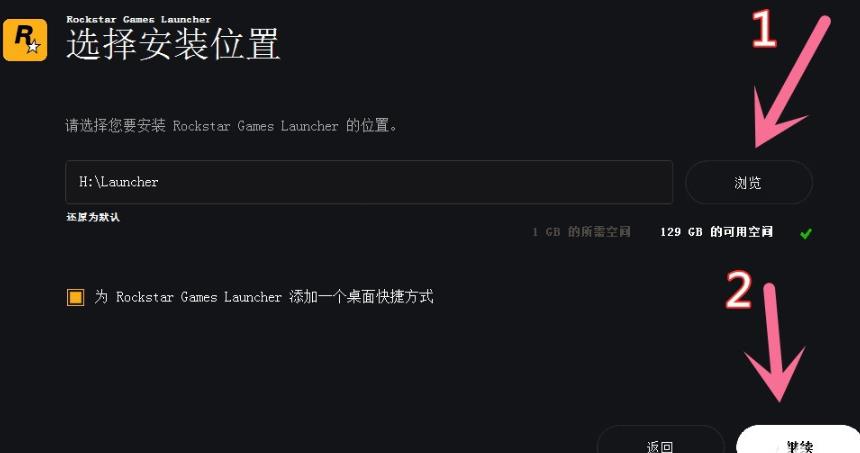
5、在安装位置选择一个路径,点击“继续”。

win10安装epicgta5失败怎么办?win10安装epicgta5失败的解决方法(4)

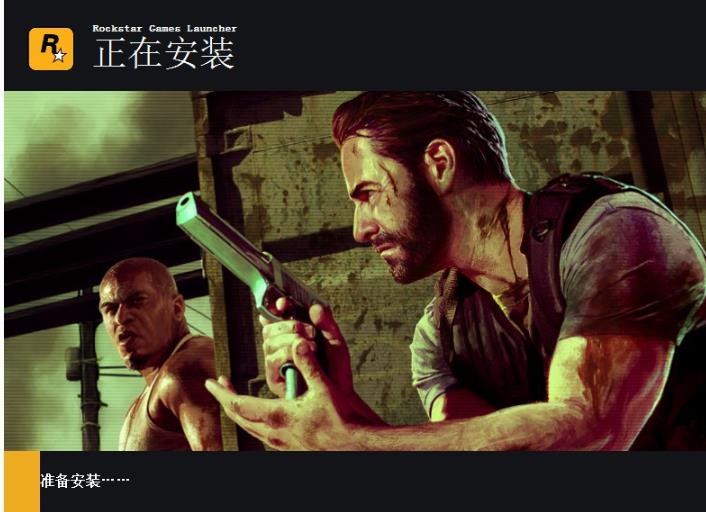
6、随后等待安装即可。

win10安装epicgta5失败怎么办?win10安装epicgta5失败的解决方法(5)

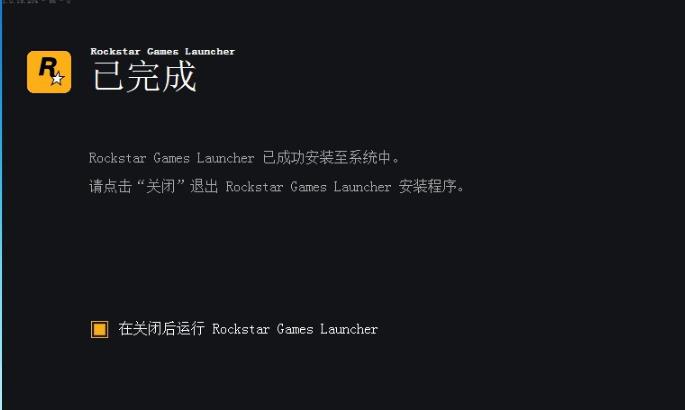
7、完成后点击“关闭”,启动器会自动打开。

win10安装epicgta5失败怎么办?win10安装epicgta5失败的解决方法(6)

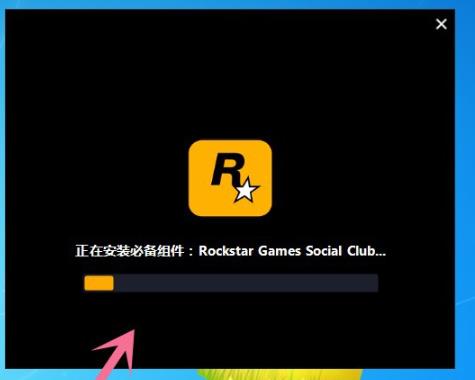
8、刚打开需要等待一段时间。

win10安装epicgta5失败怎么办?win10安装epicgta5失败的解决方法(7)

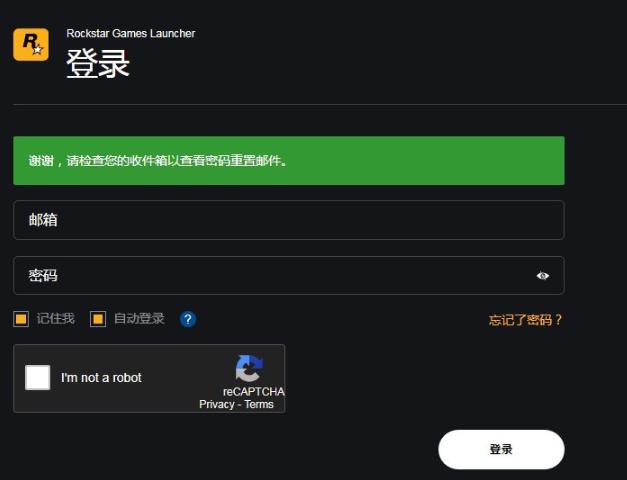
9、安装完成后即可进入登录界面,输入账号密码即可。

win10安装epicgta5失败怎么办?win10安装epicgta5失败的解决方法(8)