
Win10系统自带有边缘滑动手势功能,但是有部分用户不喜欢这个功能,想关闭掉此功能,那么win10如何关闭边缘滑动功能呢?就此问题,下面小编就教大家Win10系统关闭边缘滑动功能的方法。
win10如何关闭边缘滑动功能
1、按下Win+R打开运行,输入regedit回车进入注册表编辑器;

2、定位到注册表项
HKEY_LOCAL_MACHINE\SOFTWARE\Policies\Microsoft\Windows\EdgeUI
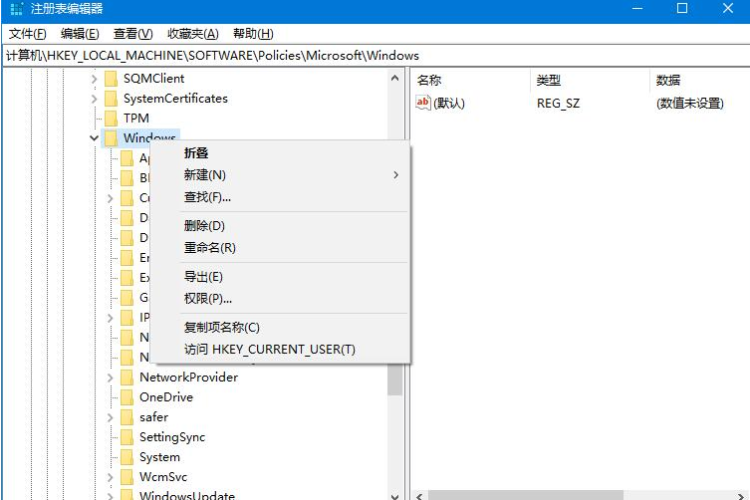
3、如果没有EdgeUI项,选中Windows点击鼠标右键,选择新建→项,然后命名为EdgeUI;
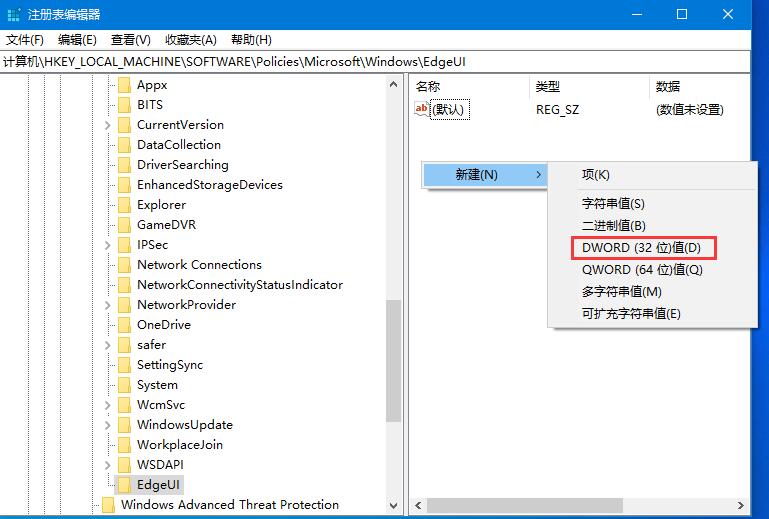
4、在EdgeUI右侧空白处右键新建DWORD(32位)值,重命名为AllowEdgeSwipe;
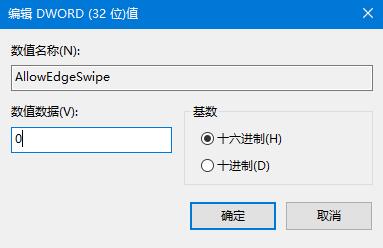
5、数值数据“0”表示关闭,“1”表示开启,修改之后,重启设备生效。
以上就是Win10系统如何关闭边缘滑动功能的详细步骤,希望关闭或开启此功能的用户都可以参照操作。







